Aprende a usar Linebox
Video tutoriales
¿Cómo hacer una venta?
- Haz clic en el botón Abrir caja e ingresa el saldo inicial de dinero con que contarás.
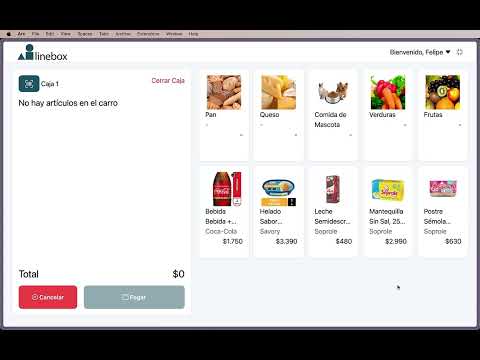
- Escanea los productos que estás vendiendo. Cada uno aparecerá en la caja junto a su valor predeterminado.
- Para productos a granel, como el pan, selecciónalos desde Favoritos e ingresa el precio indicado por la balanza.
- Haz clic en Aceptar y luego en Pagar.
- Selecciona débito, efectivo, crédito o transferencia. Para efectivo, ingresa el monto recibido para calcular el vuelto y finaliza el pago.

¿Cómo puedo revisar el detalle de mis ventas?
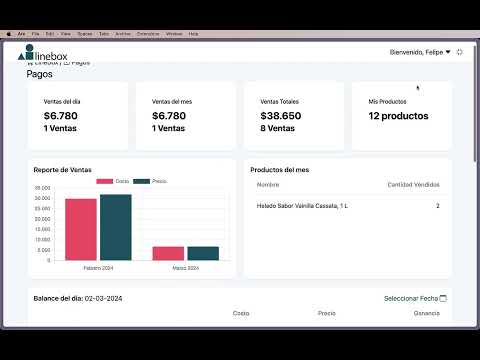
- Abre el menú desplegable y selecciona Pagos.
- Aquí podrás ver las ventas por día, del mes, el total de productos vendidos y un gráfico comparativo de costos y ventas.
- Consulta los productos más vendidos, el balance del día y el historial de pagos.
- Haz clic en el historial de pagos para revisar el detalle de cada venta.
¿Cómo actualizar el inventario de un producto?
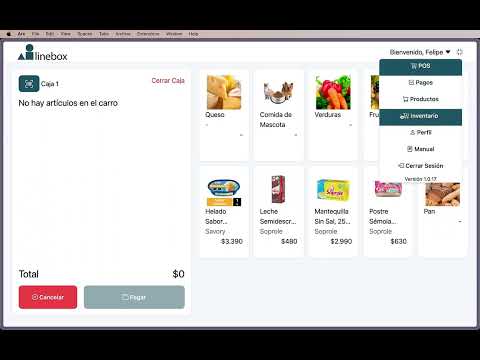
- Abre el menú desplegable y selecciona Inventario.
- Busca o escanea el producto que quieres actualizar.
- Modifica el inventario y haz clic en Actualizar inventario.
¿Cómo agregar un producto para venta por kilo?
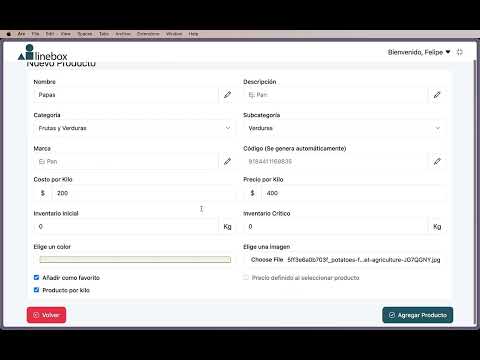
- Ve al menú Productos y elige crear un producto personalizado.
- Marca Producto por kilo y define su costo y precio por kilo.
- Añádelo como favorito e incorpora una imagen para reconocerlo fácilmente.
- El inventario se registrará por kilo y se descontará automáticamente al realizar una venta.
- Vuelve al inicio y selecciona el ícono del producto para venderlo.
¿Cómo agregar un producto para venta que no tiene un precio fijo?
- Abre Productos, haz clic en Nuevo producto y selecciona Producto personalizado.
- Completa el nombre, descripción, categoría, subcategoría, marca, costo, precio de venta e inventario.
- Marca Añadir como favorito para mostrarlo en la pantalla de venta.
- Para productos a granel, marca Precio definido al seleccionar producto.
- Elige una imagen y finaliza con Agregar producto.
¿Cómo agregar un producto con código de barras?
- Linebox cuenta con más de 26 mil productos precargados.
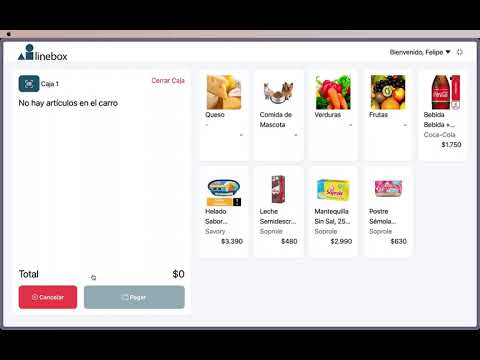
- Escanea el producto con tu lector o ingresa el código manualmente desde el ícono de la izquierda.
- Modifica el costo y el inventario si es necesario. Al aceptar, el producto se añadirá al carro de ventas.
Compatibilidad
Nuestro software es compatible con la gran mayoría de dispositivos existentes. Solo necesitas un computador o tablet con acceso a un navegador web para empezar a vender.
¿El software es compatible con lectores de códigos de barras?
Sí, es posible utilizar un lector.
¿Qué tipo de computador necesito para usar este sistema?
Puedes usar una tablet, iPad, notebook o computador de escritorio. Solo necesitas acceso a un navegador; recomendamos Google Chrome.
¿Puedo usar un iPad o tablet?
Sí. Puedes usar un adaptador USB para un lector de código de barras o un lector Bluetooth.
¿Puedo usar mi smartphone como sistema POS?
Sí, aunque el tamaño de pantalla puede dificultar su uso. Recomendamos utilizarlo para pagos, ventas del mes, inventario y productos.
¿Qué pasa si mi computador falla?
Puedes utilizar un dispositivo de respaldo sin configuraciones adicionales. Solo inicia sesión en linebox.cl, conecta el lector de código de barras y estarás operando en segundos.
Inicio
¿Cómo inicio sesión en el sistema?
linebox.cl Entra a y usa la barra de acceso a clientes ubicada en la parte superior.
¿Cómo creo una cuenta?
linebox.cl Contáctanos desde el formulario de mediante el botón Contáctanos para solicitar una cuenta.
¿Cómo cambio mi contraseña?
linebox.cl Desde el acceso a clientes en , haz clic en Olvidé mi contraseña e ingresa tu email. Recibirás un correo para crear una nueva clave.
Ventas
¿Cómo realizo una venta o transacción?
Escanea un producto para agregarlo al carro. Si no existe, podrás cargarlo fácilmente. Luego selecciona Pagar y elige un método de pago.
¿Qué métodos de pago son compatibles?
Débito, crédito, efectivo y transferencia.
¿Cómo consulto el historial o informes de ventas?
En la barra superior, abre el menú de opciones y ve a Pagos. Allí encontrarás toda la información requerida.
¿Es posible realizar ventas con múltiples formas de pago?
No, actualmente no es posible.
¿Cómo gestiono devoluciones o reembolsos?
En Pagos, busca una venta por fecha o monto total y anúlala.
¿Se pueden programar promociones u ofertas especiales?
Puedes modificar el precio de un producto desde Productos y buscarlo con lector, nombre, marca o categoría.
¿Puedo ver mis ventas de meses anteriores?
Sí. Puedes consultar todo el historial y un gráfico de costos y ventas de todos los meses en Pagos.
¿Puedo ver qué productos se venden más?
Sí, puedes ver los productos más vendidos durante el mes.
¿Puedo tener más de una caja?
Sí. Por defecto tendrás una caja, pero puedes añadir más sin costo adicional.
Productos
¿Cómo agrego nuevos productos al inventario?
Escanea un producto que no tengas para que el sistema muestre el formulario de carga, o crea uno desde Productos.
¿Cómo puedo cambiar el precio de un producto?
Ve a Productos, escanea el producto, selecciona Editar y realiza los cambios necesarios.
Tengo productos propios sin código de barras. ¿Puedo agregarlos?
Sí. En Productos, crea un nuevo producto y elige la opción de producto personalizado.
¿Cómo puedo borrar un producto?
En Productos, escanea el producto, abre el detalle y usa el botón Eliminar en la parte inferior.
Mi producto no tiene un precio fijo. ¿Qué puedo hacer?
Activa Precio definido al seleccionar producto desde Editar. Así podrás definir el precio al agregarlo al carro de ventas.
Inventario
¿Cómo puedo modificar mi inventario?
Ve a Inventario, escanea el producto y agrega o quita unidades. El inventario también se descuenta automáticamente con cada venta.
¿Puedo importar mi inventario desde un archivo CSV u otro formato?
Esta función estará disponible próximamente.
¿Existe una función para gestionar inventario bajo en stock?
Sí. Puedes configurar el stock crítico y filtrar los productos bajo ese nivel desde Inventario.
¿Qué pasa si intento vender un producto sin inventario?
El inventario quedará negativo y tus ventas no se interrumpirán. Podrás actualizarlo más tarde.
Seguridad
¿Qué funciones de seguridad ofrece el software?
Todas las transacciones se encriptan vía SSL y se asocian a tu usuario, por lo que ningún otro usuario puede verlas.
Impresora térmica para boletas
¿El sistema es compatible con impresoras térmicas?
Sí, contamos con soporte oficial para Xprinter XP-58. Puedes utilizar otros modelos o una impresora común, aunque el ancho de impresión puede no coincidir con el papel.
Conecté mi impresora térmica, pero no funciona.
Si es la primera vez que la utilizas en Linebox, ve a Perfil, Configuraciones y selecciona tu modelo de impresora.